
【Step 3】 Gou Kenを実践する チュートリアル
chapter 1 事前にツールを準備をする FX口座開設マニュアル
⓪ -2 口座開設方法(参考)
口座開設の参考として、當房先生/プロップトレーダーが使っている「GLORY FOREX」を例に解説します。
※GLORY FOREXが推奨という事ではございません。ご自身でブローカー(証券会社)をお選びください。
※ご参考までに、検証シミュレーターを使うだけでしたら、口座開設のみで入金せずMT4が使えるブローカー(証券会社)もあります。
※GLORY FOREXは口座開設のみで、入金せずにMT4を使うことができます。
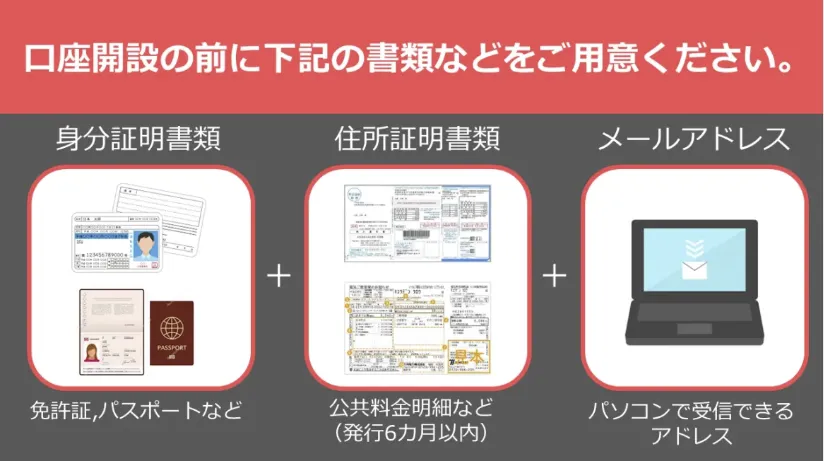
※携帯のキャリアメール(docomo/softbank/au/icloudなど)は口座開設ができません。
別のメールアドレスをご用意ください。
【NG例】携帯キャリアメールアドレス:
xxx@i.softbank.ne.jp
xxx@softbank.ne.jp
xxx@softbank.jpxxx@docomo.ne.jp
xxx@icloud.comxxx@ezweb.ne.jp 等
【OK例】一般的なemailアドレス:
xxx@gmail.com
xxx@yahoo.co.jp
xxx@outlook.jp
xxx@yyy.ocn.ne.jp
xxx@nifty.com 他多数
・住所証明書類:公共料金明細など
※書類はスマートフォンで撮影した写真でも大丈夫です。
1. GLORY FOREXの 口座開設(参考)
【 1-1 】
下記リンクから「GLORY FOREX」のサインアップ画面に移動し、口座開設ができます。
GLORY FOREX
【 1-2 】
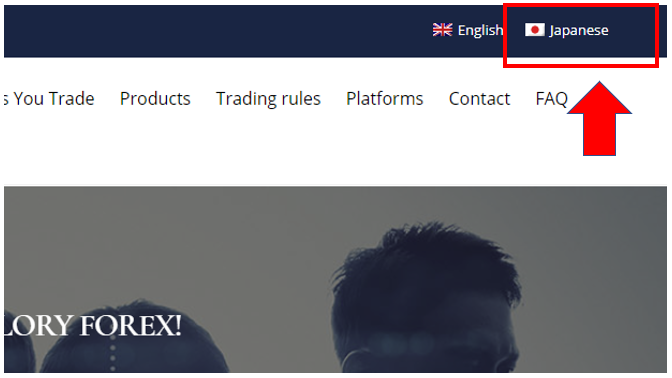
GLORY FOREXサイトに移動して、英語の場合は「Japanese」をクリックします。
【 1-3 】
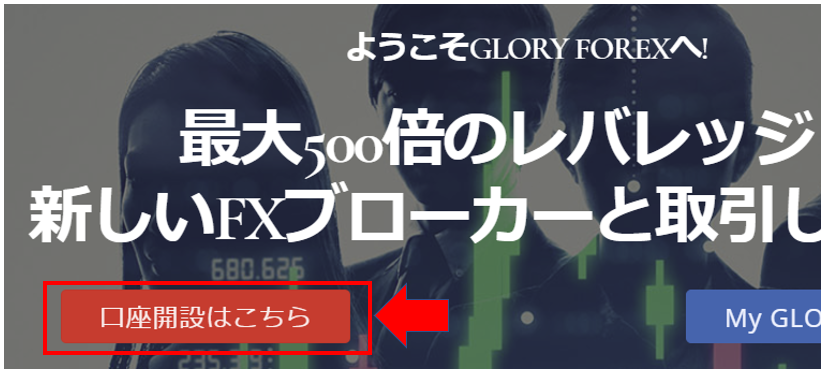
日本語になりますので「口座開設はこちら」をクリックします。
【 1-4 】
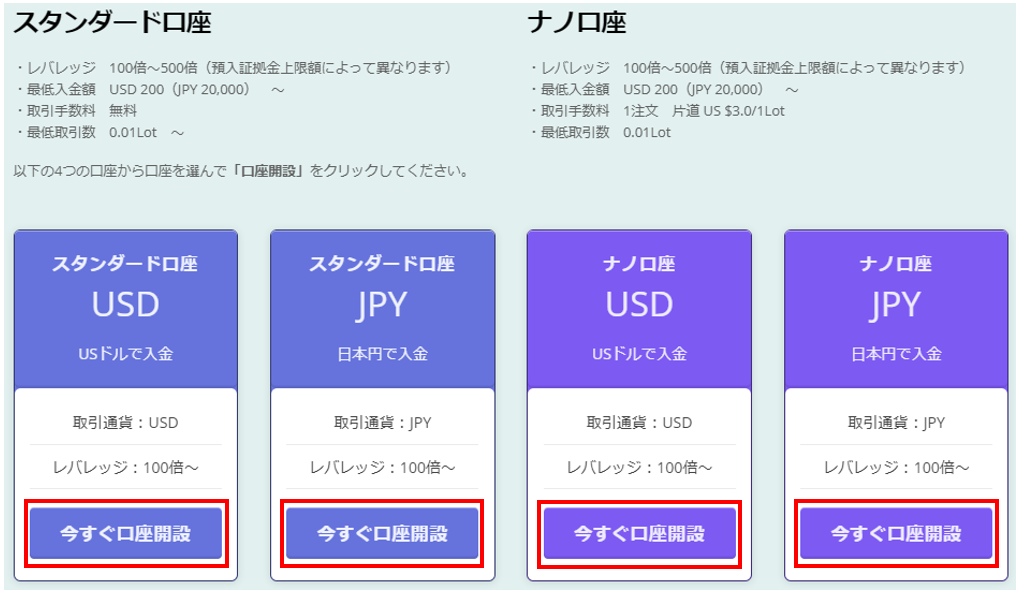
口座タイプと取引通貨を選択します。
口座タイプ
口座タイプには「スタンダード口座」or「ナノ口座」の2種類あります。
スタンダード口座はスプレッドが多少広い分トレード1回分の手数料は無料
ナノ口座はスプレッドが多少狭い分トレード1回分の手数料が有料
取引通貨
取引通貨は「USD=米ドル」or「JPY=日本円」の2種類あります。
4種類の口座から「口座開設」をしてください。
1.口座タイプ:スタンダード口座/取引通貨:USD
2.口座タイプ:スタンダード口座/取引通貨:JPY
3.口座タイプ:ナノ口座/取引通貨:USD
4.口座タイプ:ナノ口座/取引通貨:JPY
2. サインアップ
【 2-1 】
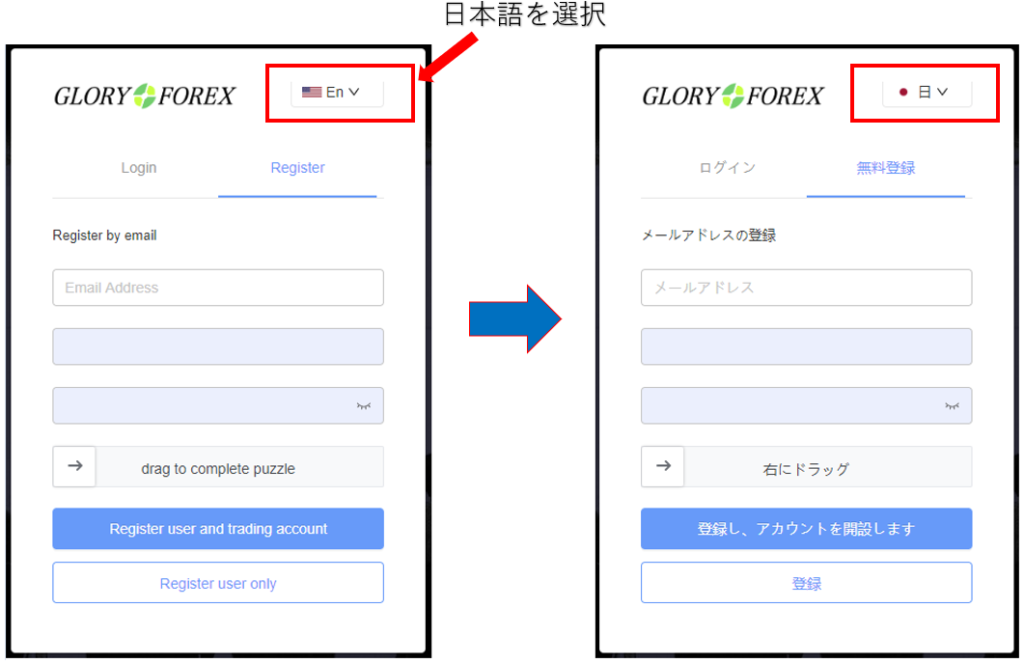
GLORY FOREX (グローリー・フォレックス)のサイトが英語( English )に設定されている場合は「日本語」に変更します。
【 2-2 】
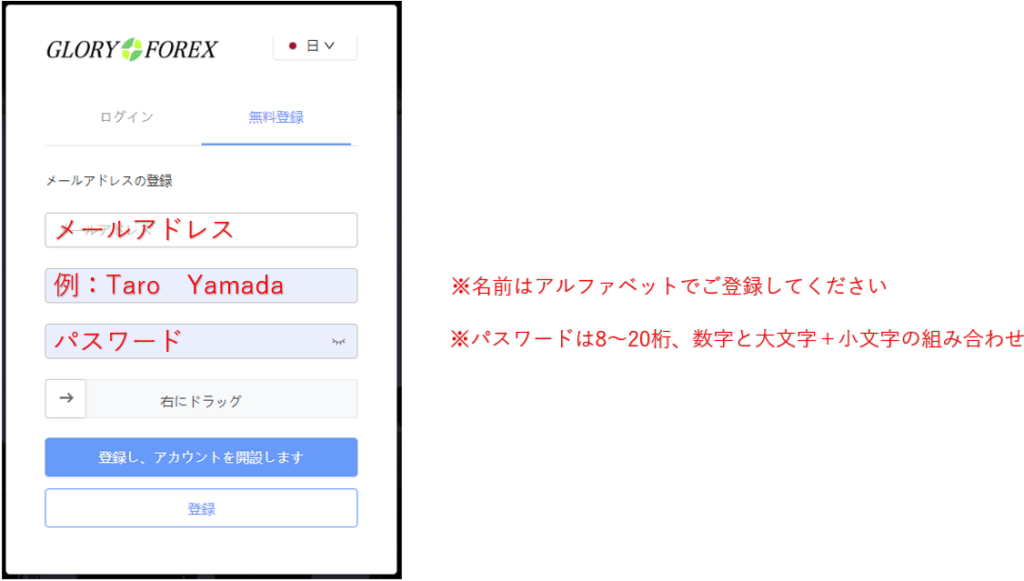
すべて半角の英数字で入力します。
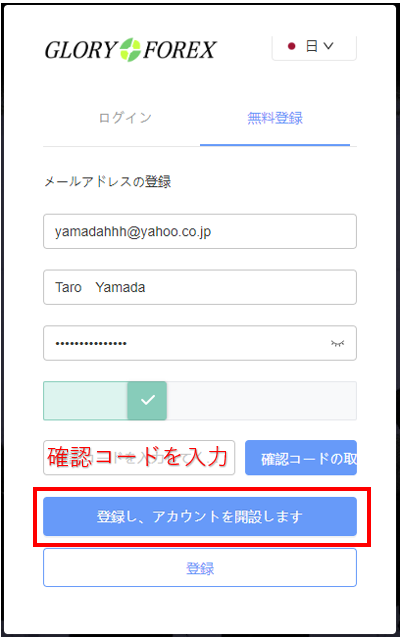
メールアドレスとお名前とパスワードを入力します。
ご登録したメールアドレスとパスワードから、トップページの【MY GLORY】にログインできますので覚えておいてください。
※注意!
キャリアメールではGLORY FOREXと連絡がとれませんので下記をもとに一般的なメールアドレスで登録をしてください。
【NG例】携帯キャリアメールアドレス:
xxx@i.softbank.ne.jp/xxx@softbank.ne.jp/xxx@softbank.jp/xxx@docomo.ne.jp/xxx@icloud.com/xxx@ezweb.ne.jp 等
【OK例】一般的なemailアドレス:
xxx@gmail.com/xxx@yahoo.ne.jp/xxx@outlook.jp/xxx@yyy.ocn.ne.jp/xxx@nifty.com 他多数
【 2-3 】
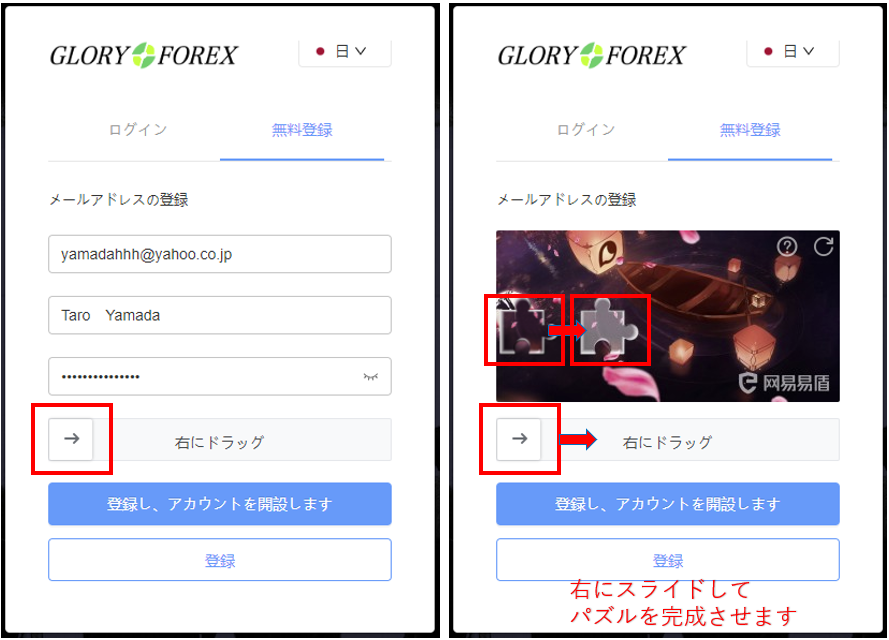
「→」を右にスライドしてパズルを完成させます。
【 2-4 】
確認コードを確認します。
「確認コードの取得」をクリックするとご登録したメールアドレス宛に
メールが届きますので、確認コードを確認しておきます。
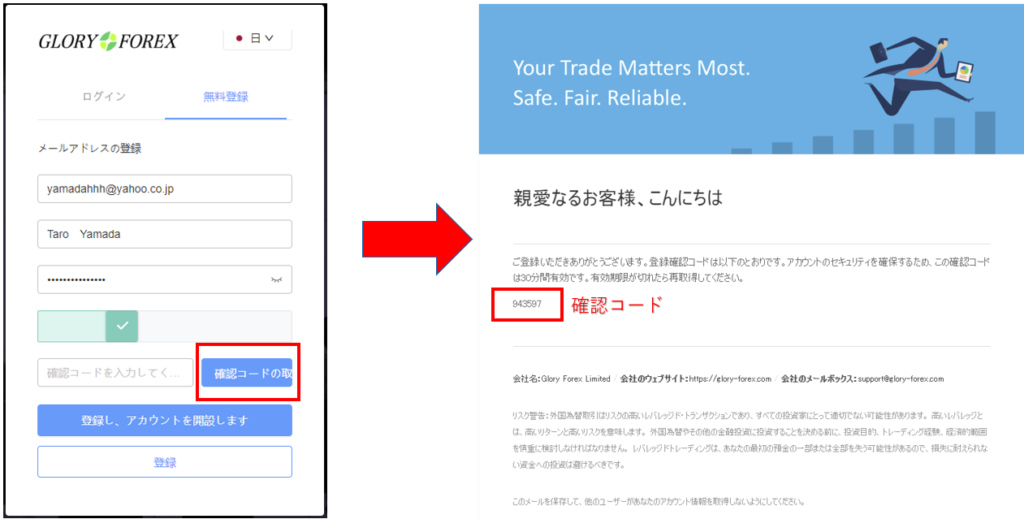
※サインアップボタンをクリックしてから10分以上経過しても、メールが届かない場合は、「迷惑メールフォルダ」を確認してください。
【 2-5 】
確認コードを入力して、「登録し、アカウントを開設します」をクリックします。
3. 口座開設
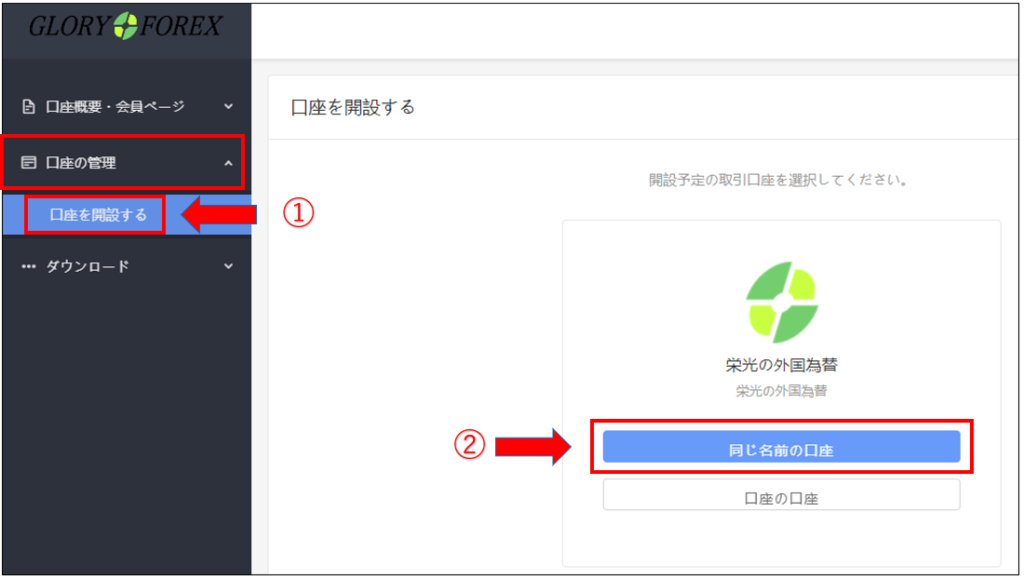
取引口座を開設します。
口座の管理 →「口座を開設する」 をクリックします。口座を開設する画面が表示されます。「同じ名前の口座」をクリックして口座開設します。
※ログアウトしたり、サイトを閉じてしまった場合は、以下のURLまたは、「MY GLORY」より、【2-2】で登録したメールアドレスとパスワードを入力してログインしてください。
4. 個人情報を入力
口座開設のための個人情報を入力します。
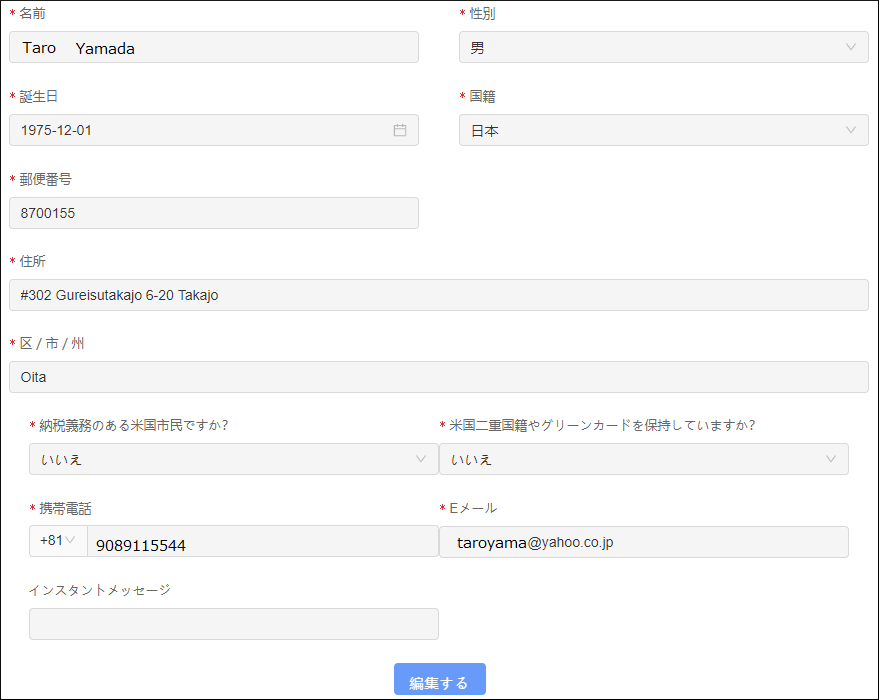
●性別: (例)男
●国籍: (例)Japan
●名前: (例)Taro Yamada ※そのまま
●誕生日: カレンダーから誕生日を選択
●郵便番号: (例)1638001 ※ハイフンは入力しない
●住所: (例) 8-3-1-1001, Nishishinjuku , Shinjuku-Ku ※マンション名は入力しない
●区/市/州: (例)Tokyo ※都道府県名を入力
●Email: (例)hogehoge@example.com ※そのまま
●携帯番号: (例)+81 08012345678
●納税義務のある米国市民ですか?: (例)いいえ
●米国二重国籍やグリーンカードを保持していますか?: (例)いいえ
すべて入力したら、「編集する」ボタンをクリックします。
【日本の住所を英語表記に変換サイト】
日本の住所を英語表記に変換してくれる【JuDress】を利用すれば、英語表記の住所に変換してくれるので簡単に入力できます。
JUDRESS
5. 取引経験や雇用情報を入力
取引経験や雇用情報を入力していきます。
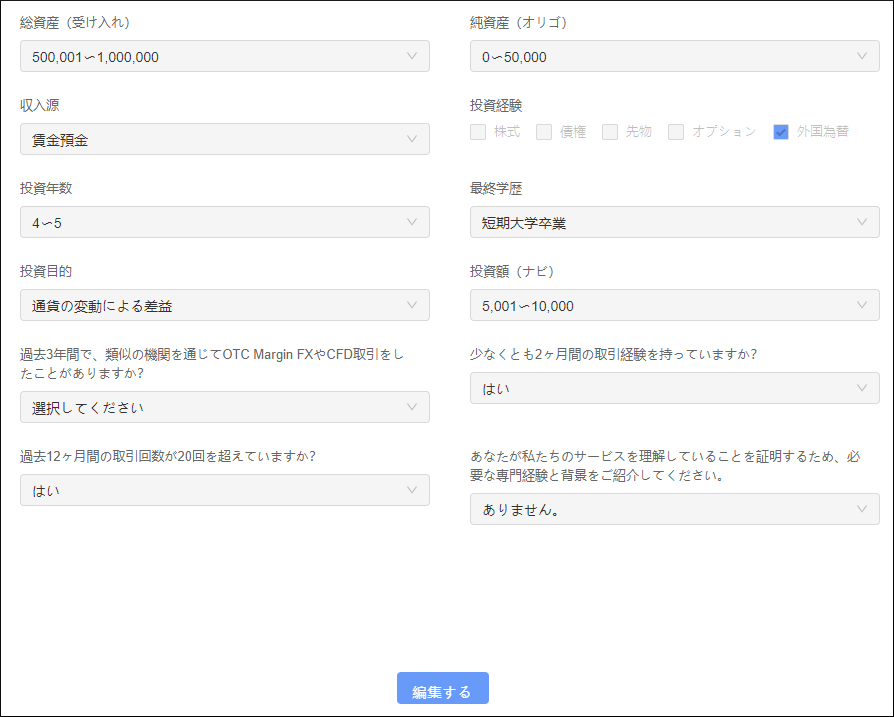
●少なくとも2ヶ月間の取引経験を持っていますか?: (例)はい
●総資産(米ドル): (例)500,001-1,000,000
●純資産(米ドル): (例)0~50,000
●投資経験: (例)株式・外国為替 にチェック
●最終学歴: (例)大学卒業
●投資年数: (例)4~5
●過去3年間で、類似の機関を通じてOTC Margin FXやCFD取引をしたことがありますか?: (例)はい
●投資額(米ドル): (例)10,001~20,000
●あなたが私たちのサービスを理解していることを証明するため、必要な専門経験と背景をご紹介してください。:(例)ありません
●収入源:(例)賃金預金
●投資目的:(例)通貨の変動による差益
6. 必要書類の アップロード
・身分証明書類:
顔写真付き書類(運転免許証、パスポートなど)うち一点
・住所証明:
公共料金明細(電気・ガス・水道)やクレジットカードなど住所証明ができる書類のうち一点(発行後6ヶ月以内のもの)
※スマートフォンで撮影した写真でもOKです。
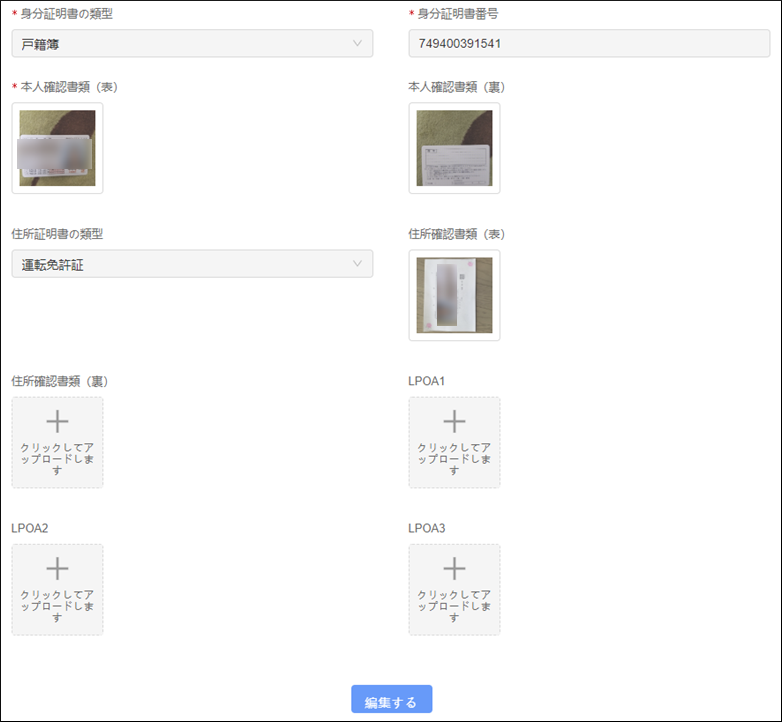
●過去12ヶ月間の取引回数が20回を超えていますか?: (例)はい
●住所証明書の類型: (例)運転免許証
●身分証明書の類型: (例)パスポート
●本人確認書類(表): (例)パスポートの見開きの写真を「+」クリックしてアップロード
●本人確認書類(裏): (例)なし
●住所確認書類(表): (例)運転免許証の表側の写真を「+」クリックしてアップロード
●住所確認書類(裏): (例)運転免許証の裏側の写真を「+」クリックしてアップロード
●身分証明書番号:(例)パスポート番号や運転免許証の番号などを入力
投資経験の入力や証明書の書類のアップロードが完了した場合は「提出」をクリックして、確認画面に進みます。
7. 規約に同意
口座の開設情報の確認画面

内容を確認して問題がなければ、「ユーザー契約書およびリスク開示」をクリックします。
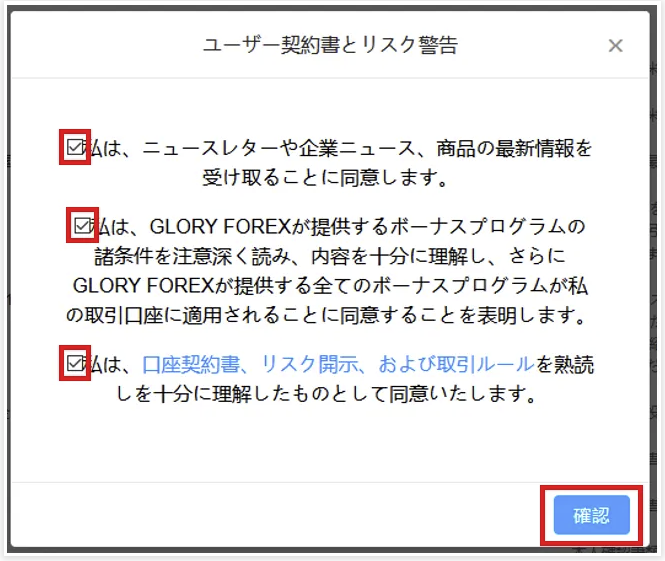
内容をよく理解して、3つに全てにチェックをします。
「確認」をクリックします。

「確認」をクリックします。
お疲れ様でした。口座申し込みが完了しました。
GLORY FOREXの口座申し込みから承認までかかる日数は、通常1~3営業日です。
承認後、取引口座のID、パスワードがメールで送られてきます。
8. 口座開設完了メール
口座開設申請が承認されますと以下のメールがと届きます。
件名:【CRM】ライブアカウントを開く
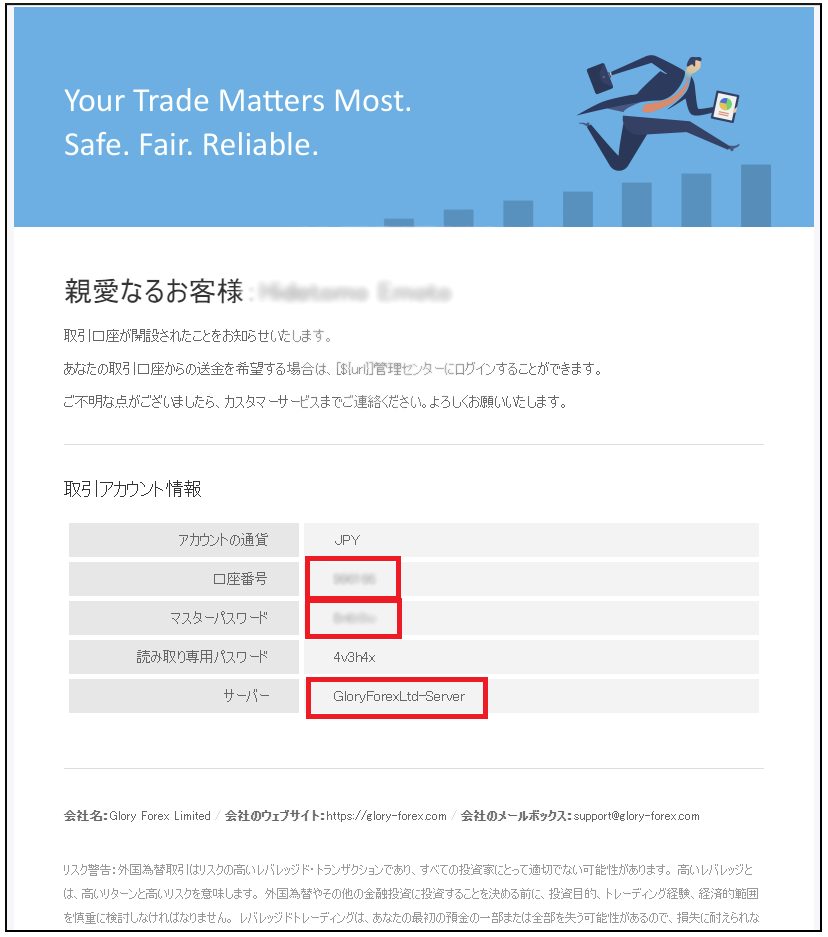
●口座番号:MT4の口座番号
●マスターパスワード:MT4のパスワード
●サーバー:MT4に接続するサーバー名